

چگونه یوتیوب را به تلویزیون متصل کنیم؟ آموزش ۵ روش ساده 🎬📺
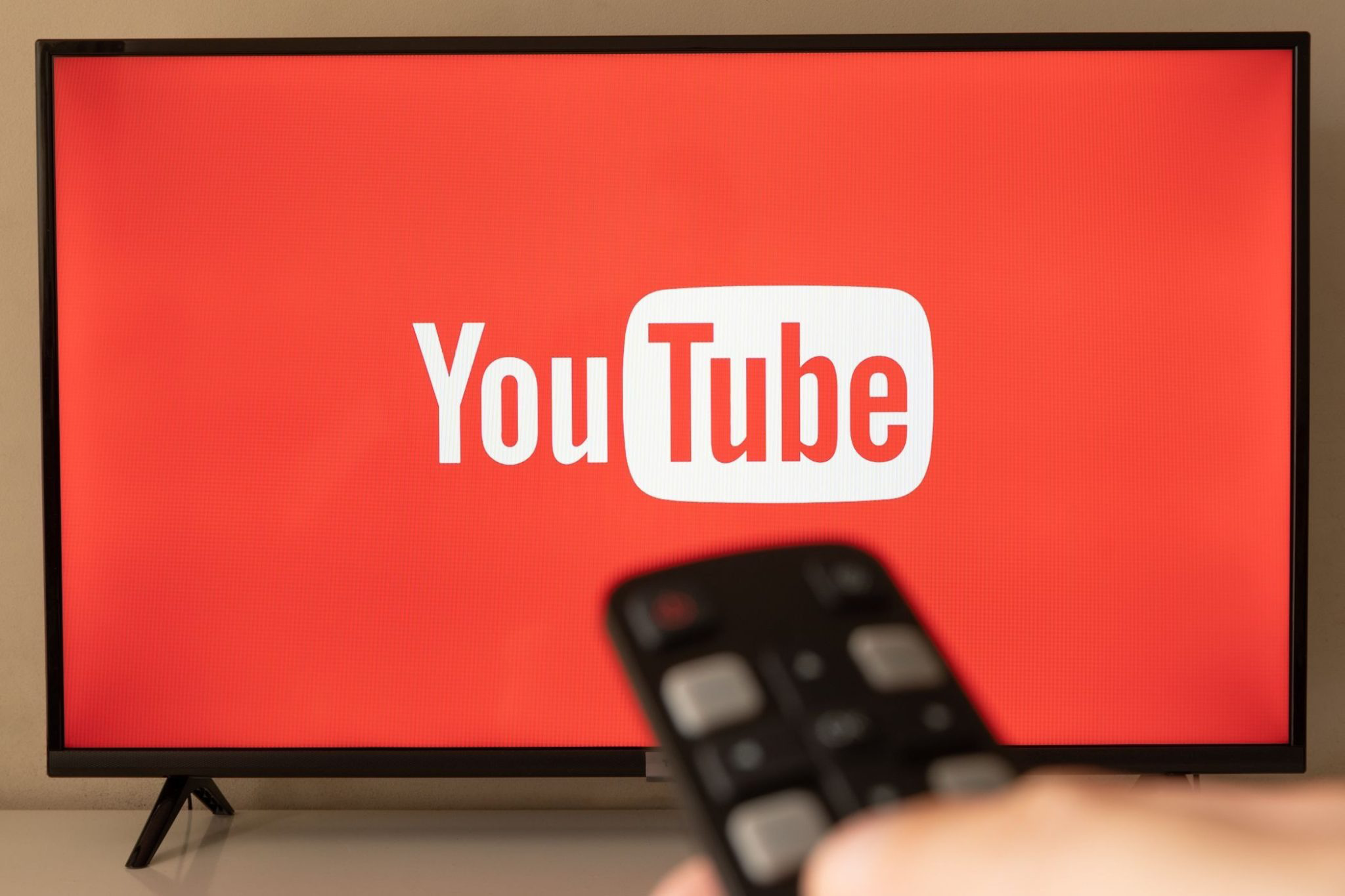
اگر شما هم دوست دارید ویدیوهای یوتیوب را روی صفحه بزرگ تلویزیون ببینید، این مقاله به شما ۵ روش اصلی چگونه یوتیوب را به تلویزیون متصل کنیم را آموزش میدهد.یوتیوب یکی از محبوبترین پلتفرمهای ویدیویی جهان است و تماشای ویدیوهای مورد علاقه روی تلویزیون تجربهای متفاوت و لذتبخش است.
۱. اتصال از طریق اپلیکیشن یوتیوب تلویزیون 📱➡️📺
بیشتر تلویزیونهای هوشمند جدید (Smart TV) دارای اپلیکیشن یوتیوب هستند.
برای استفاده از این روش مراحل زیر را دنبال کنید:
- تلویزیون خود را روشن کنید و وارد اپلیکیشن یوتیوب شوید.
- گزینه Sign In / ورود به حساب را انتخاب کنید.
- یک کد نمایش داده میشود.
- در گوشی یا کامپیوتر خود وارد سایت youtube.com/activate شوید.
- کد نمایش داده شده روی تلویزیون را وارد کنید و ورود را تأیید کنید.
✅ پس از این کار، میتوانید ویدیوها را از گوشی خود به تلویزیون ارسال کرده و از تجربه تماشای بزرگتر لذت ببرید.
بهترین میکروفون یقهای در سال ۲۰۲۵: راهنمای خرید و نکات کاربردی
۲. اتصال با Chromecast 🔗
اگر تلویزیون شما دارای Chromecast داخلی یا دستگاه جداگانه Chromecast است، این روش بسیار راحت است:
- تلویزیون و گوشی را به یک شبکه Wi-Fi مشترک متصل کنید.
- اپلیکیشن یوتیوب را روی گوشی باز کنید.
- روی آیکون Cast در گوشه بالا سمت راست ضربه بزنید.
- دستگاه Chromecast خود را انتخاب کنید.
💡 با این روش میتوانید ویدیوها را بدون سیم به تلویزیون منتقل کنید و کنترل آن را هم از گوشی داشته باشید.
۳. اتصال با کابل HDMI 🔌
این روش کلاسیک و بدون نیاز به اینترنت است و برای هر تلویزیونی مناسب است:
- گوشی، لپتاپ یا تبلت خود را با کابل HDMI به تلویزیون وصل کنید.
- ورودی HDMI تلویزیون را انتخاب کنید (Input یا Source).
- صفحه گوشی یا لپتاپ شما روی تلویزیون نمایش داده میشود.
- یوتیوب را روی دستگاه خود باز کنید و ویدیو مورد نظر را پخش کنید.
⚡ این روش ساده و سریع است و کیفیت تصویر نیز عالی خواهد بود.
۴. اتصال از طریق AirPlay (برای کاربران اپل) 🍏
اگر از آیفون، آیپد یا مک استفاده میکنید و تلویزیون شما Apple TV یا تلویزیونهای سازگار با AirPlay دارند، میتوانید به راحتی متصل شوید:
- تلویزیون و دستگاه اپلی را به یک شبکه Wi-Fi وصل کنید.
- در آیفون یا آیپد، ویدیوی یوتیوب را باز کنید.
- روی آیکون AirPlay ضربه بزنید و تلویزیون خود را انتخاب کنید.
- ویدیو به صورت بیسیم روی تلویزیون پخش میشود.
🍿 این روش بدون سیم و بسیار راحت است و مناسب افرادی است که اکوسیستم اپل دارند.
۵. استفاده از دستگاههای استریمینگ (مثل Fire TV، Roku و غیره) 🔥
اگر تلویزیون شما قدیمی است یا اپلیکیشن یوتیوب ندارد، میتوانید از دستگاههای استریمینگ استفاده کنید:
- دستگاه استریمینگ خود (Fire TV، Roku، Mi Box و غیره) را به تلویزیون وصل کنید.
- وارد اپلیکیشن یوتیوب روی دستگاه شوید.
- با همان روش ورود با کد یا حساب گوگل، به یوتیوب دسترسی پیدا کنید.
🎯 این روش مخصوص کسانی است که میخواهند تلویزیونهای قدیمی خود را به تلویزیون هوشمند تبدیل کنند.
نکات مهم برای اتصال یوتیوب به تلویزیون
- مطمئن شوید تلویزیون و گوشی یا لپتاپ شما به یک شبکه اینترنتی وصل هستند. 🌐
- کیفیت ویدیو را تنظیم کنید تا تجربه تماشای بهتری داشته باشید (HD یا 4K).
- در صورت استفاده از روشهای بیسیم، از فاصله مناسب بین دستگاهها و مودم Wi-Fi اطمینان حاصل کنید.
جمعبندی
وصل کردن یوتیوب به تلویزیون کار سختی نیست و با یکی از ۵ روش زیر میتوانید تجربهای بینظیر از تماشای ویدیوها روی صفحه بزرگ داشته باشید:
- اپلیکیشن یوتیوب تلویزیون
- Chromecast
- کابل HDMI
- AirPlay
- دستگاههای استریمینگ
با توجه به نیاز و نوع تلویزیون خود، بهترین روش را انتخاب کنید و از دنیای بزرگ یوتیوب روی صفحه بزرگ تلویزیون لذت ببرید! 🎥🍿