

📱 انتقال اپلیکیشنها به گوشی جدید اندرویدی؛ راهنمای کامل و ساده
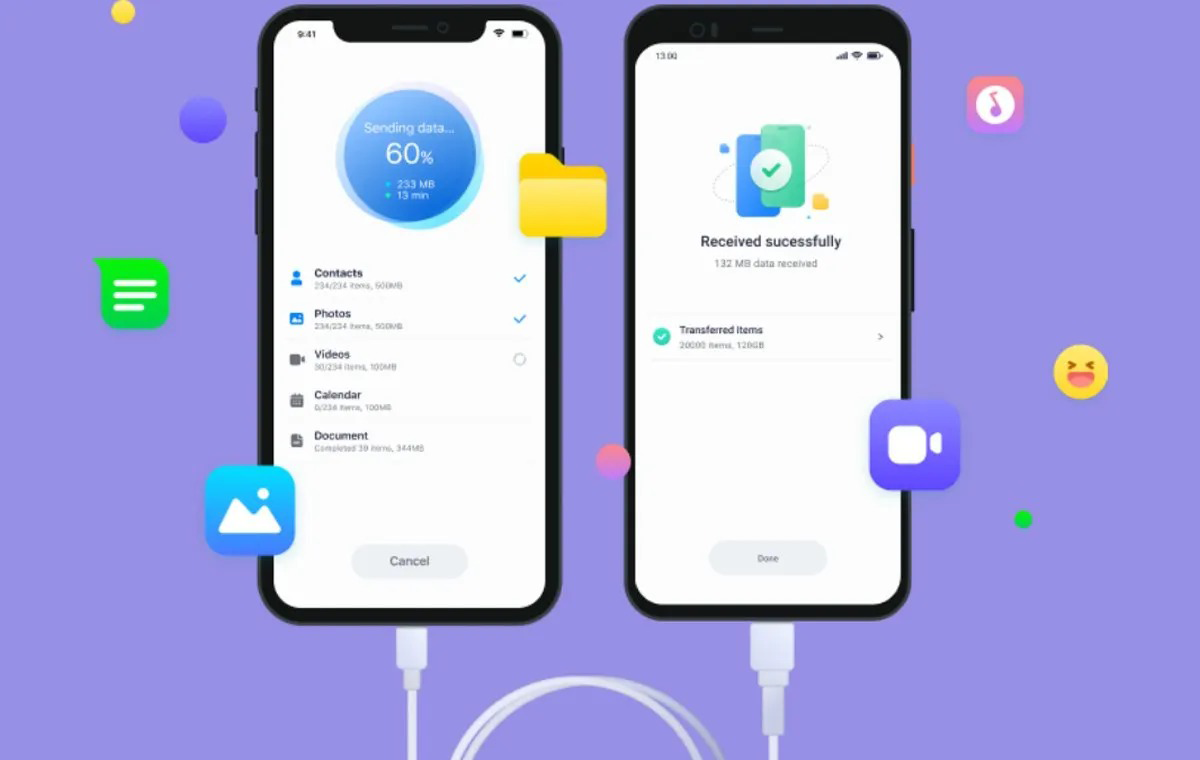
وقتی یک گوشی اندرویدی جدید میخری، هیجان زیادی داری! 😍 اما یکی از چالشهای اصلی، انتقال اپلیکیشنها و اطلاعات از گوشی قدیمی به جدید است. نگران نباش! در این مقاله قدمبهقدم بهت یاد میدهیم چگونه بهسادگی تمام برنامهها، دادهها و حتی تنظیمات را منتقل کنی تا گوشی جدیدت درست مثل گوشی قبلی باشد — فقط سریعتر و براقتر! ✨
🔑 چرا انتقال اپلیکیشنها مهم است؟
وقتی گوشی جدید میگیری، اگر برنامههایت را منتقل نکنی، باید تکتک آنها را دوباره از گوگلپلی دانلود کنی 😩 که وقتگیر است. با انتقال مستقیم اپها:
- در زمان صرفهجویی میکنی ⏳
- تنظیمات و دادههای داخل برنامهها حفظ میشود
- تجربهی کاربریات بدون وقفه ادامه پیدا میکند
🚀 روشهای اصلی انتقال اپلیکیشنها به گوشی جدید اندرویدی
در ادامه چند روش مطمئن و سریع برای انتقال اپلیکیشنها آوردهایم که میتوانی بسته به شرایط از یکی یا چند تا استفاده کنی 👇
۱. استفاده از Google Backup (پشتیبانگیری گوگل)
گوگل بهترین دوست کاربر اندروید است! 💚
اگر در گوشی قدیمیات پشتیبانگیری خودکار فعال باشد، با ورود به همان حساب کاربری در گوشی جدید، همهچیز بهصورت خودکار بازیابی میشود.
مراحل:
- در گوشی قدیمی به Settings > Google > Backup برو.
- گزینهی Back up to Google Drive را فعال کن.
- در گوشی جدید وارد همان اکانت گوگل شو.
- هنگام راهاندازی، گزینهی Restore from Google Backup را انتخاب کن.
✅ نتیجه: اپلیکیشنها، مخاطبین، تاریخچه تماس و حتی تنظیمات وایفای منتقل میشوند!
بررسی ایرپاد پرو ۳: نوآوری در دنیای هدفونهای بیسیم
۲. استفاده از برنامهی Google’s “Data Transfer Tool”
در گوشیهای جدید اندرویدی هنگام روشن کردن برای اولین بار، گزینهای به نام Copy apps & data ظاهر میشود.
کافی است با کابل USB-C یا وایفای مستقیم دو گوشی را به هم وصل کنی، سپس مراحل را دنبال کنی تا برنامهها و دادهها منتقل شوند.
🔌 مزیت بزرگ این روش این است که حتی اپهایی که خارج از گوگلپلی نصب کرده بودی (مثل فایل APK) هم در بعضی موارد منتقل میشوند.
۳. استفاده از برنامههای اختصاصی شرکت سازنده (Samsung Smart Switch، Mi Mover، Clone Phone و …)
اگر گوشی جدیدت از برند خاصی است، میتوانی از ابزار مخصوص همان برند استفاده کنی:
- Samsung Smart Switch: انتقال سریع اپ، پیامک، عکس و تنظیمات بین دو گوشی سامسونگ.
- Mi Mover (برای شیائومی): با اسکن یک QR Code تمام دادهها منتقل میشود.
- OPPO Clone Phone یا Huawei Phone Clone: اتصال وایفای مستقیم و انتقال بیسیم اطلاعات.
📲 این برنامهها معمولاً دقیقتر از روش گوگل کار میکنند و حتی فایلها و چتهای واتساپ را هم انتقال میدهند.
۴. استفاده از ابزارهای ابری (Cloud Apps)
برخی از اپها مثل واتساپ، تلگرام و گوگلفوتوز از فضای ابری برای ذخیرهی اطلاعات استفاده میکنند.
بنابراین فقط کافی است وارد همان حساب کاربری شوی تا همهچیز برگردد.
💬 مثال:
- واتساپ: Settings → Chats → Chat Backup → Backup to Google Drive
- تلگرام: تمام دادهها روی سرور ابری ذخیره میشود و نیازی به بکاپ دستی نیست.
- گوگل فوتوز و درایو: عکسها و فایلها بهصورت خودکار سینک میشوند.
⚙️ نکات طلایی برای یک انتقال بیدردسر
- قبل از شروع، مطمئن شو که هر دو گوشی شارژ کامل دارند 🔋
- از اتصال اینترنت پایدار (ترجیحاً وایفای) استفاده کن
- بررسی کن نسخهی اندروید هر دو گوشی بهروز باشد
- بعد از انتقال، وارد گوگلپلی شو و آپدیتهای لازم را نصب کن
🚫 مشکلات رایج و راهحلها
| مشکل | دلیل احتمالی | راهحل |
|---|---|---|
| بعضی اپها منتقل نمیشوند | نصب از منبع ناشناس یا نسخه قدیمی | فایل APK را دستی نصب کن |
| ورود به حساب در اپها لازم است | دادههای لاگین منتقل نمیشود | دوباره وارد شو و گزینهی Remember Me را فعال کن |
| بکاپ ناقص است | اینترنت قطع شده | بکاپ را دوباره اجرا کن |
🧠 جمعبندی
انتقال اپلیکیشنها به گوشی جدید اندرویدی دیگر کار سختی نیست! با استفاده از ابزارهای گوگل یا برنامههای مخصوص برند گوشیات میتوانی در عرض چند دقیقه، تمام دادهها را بدون دردسر منتقل کنی. 🔄
فراموش نکن همیشه قبل از فروش یا ریست گوشی قدیمی، از اطلاعاتت بکاپ بگیر تا چیزی از دست نرود.