

تبدیل هارد لپتاپ به یک هارد اکسترنال چگونه است؟
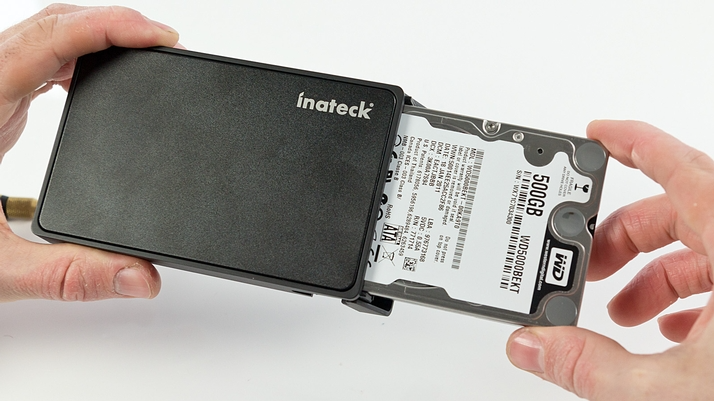
تبدیل هارد لپتاپ را به یک هارد اکسترنال
- تبدیل هارد لپتاپ را به یک هارد اکسترنال
- زمانی که لپتاپ خود را ارتقاء میدهید یا میخواهید هارد قدیمی را دور نیندازید، میتوانید آن را بهعنوان یک هارد اکسترنال استفاده کنید و فضای ذخیرهسازی اضافی داشته باشید.
- هزینه بسیار کمتری نسبت به خرید هارد اکسترنال جدید دارد.
- امکان دارد بخواهید اطلاعات قدیمی را آرشیو کنید یا فایلهای حجیم را جابهجا نمایید — تبدیل هارد لپتاپ به اکسترنال این کار را ممکن میسازد.
ابزارها و وسایل مورد نیاز
پیش از شروع، موارد زیر را آماده کنید:
- هارد لپتاپ (معمولاً ۲٫۵ اینچی SATA)
- باکس هارد 2.5 اینچی مخصوص یا کابل تبدیل SATA به USB (برای حالت بدون باکس)
- طبق راهنمای Crucial: میتوانید از کابل SATA-to-USB استفاده کنید یا باکس هارد بگیرید.
- پیچگوشتی ریز (اگر نیاز به بازکردن لپتاپ یا نصب هارد در باکس دارید)
- کامپیوتر با پورت USB جهت اتصال هارد پس از تبدیل
- زمان برای پشتیبانگیری از اطلاعات اگر روی هارد فایل دارید
مراحل تبدیل هارد لپتاپ به هارد اکسترنال
در ادامه مراحل را گام به گام خواهید دید:
۱. خارج کردن هارد از لپتاپ
- ابتدا لپتاپ را خاموش کنید و شارژر را جدا کنید.
- درب پشت لپتاپ را باز کنید (معمولاً چند پیچ دارد) تا به محل هارد برسید.
- هارد را با احتیاط از سوکت SATA و برق جدا کنید.
نکته: اگر لپتاپ بسیار قدیمیست ممکن است از نوع IDE باشد که مراحل متفاوت دارد.
۲. پشتیبانگیری / پاکسازی اطلاعات
- اگر اطلاعات مهمی روی هارد دارید، قبل از تبدیل آنها را به کامپیوتر جدید یا فضای دیگری منتقل کنید.
- سپس اگر میخواهید هارد را فقط بهعنوان فضای ذخیره استفاده کنید، توصیه میشود پارتیشنها را حذف کرده و هارد را فرمت کنید.
خرید باکس هارد اکسترنال از موبوتوس
۳. نصب هارد در باکس یا اتصال با کابل
- اگر از باکس استفاده میکنید: هارد را داخل باکس قرار داده و پیچهای مناسب را محکم کنید، سپس درب باکس را ببندید.
- اگر از کابل SATA-to-USB استفاده میکنید: کابل را به هارد متصل کنید (SATA دیتا + برق) و سر USB آن را به کامپیوتر وصل نمایید. Crucial+1
هشدار: اگر هارد بزرگ ۳٫۵ اینچی بود (معمول دسکتاپ)، به منبع برق مستقل نیاز دارد زیرا فقط USB توان کافی را ندارد. اما هارد لپتاپ معمولاً ۲٫۵ اینچی است که با USB کافی کار میکند.

۴. اتصال به کامپیوتر و آمادهسازی استفاده
- هارد را از طریق USB وصل کنید. ویندوز یا سیستم عامل باید آن را شناسایی کند.
- وارد Disk Management شوید (در ویندوز: راست-کلیک روی Start → Disk Management) و اگر هارد جدید بهعنوان “Unknown” یا “Not Initialized” نشان داده شد، آن را Initialize کرده و پارتیشن جدید ایجاد کنید.
- فرمت هارد با فایل سیستم مناسب (برای ویندوز، NTFS معمولاً مناسب است) و اختصاص حرف درایو.
- حالا هارد آماده استفاده به عنوان هارد اکسترنال است!
نکات تکمیلی و نکات مهم
- اگر هارد لپتاپ قدیمیست یا سرعت آن پایین است، به عنوان فضای آرشیو گزینهی مناسبیست، اما برای کارهای سنگین شاید عملکرد خوبی نداشته باشد.
- حتماً مطمئن شوید که باکس یا کابل انتخابی از USB 3.0 یا USB-C پشتیبانی میکند تا سرعت مناسبی داشته باشید.
- اگر هارد را به صورت بیرونی قرار میدهید، از انتقال ناگهانی کابل یا ضربه به هارد جلوگیری کنید؛ چون این هاردها حساساند.
- اگر قصد جابهجایی زیاد دارید، حتماً هارد را در کیس محافظ محکم قرار دهید تا از آسیبهای فیزیکی جلوگیری شود.
- پیش از تبدیل، هارد را چک کنید که سلامت مناسبی دارد؛ هاردی که آسیب دیده است ممکن است قابل اعتماد نباشد.
پرسشهای متداول (FAQ)
س: آیا میتوان هر نوع هارد لپتاپ را تبدیل کرد؟
بله، اگر هارد از نوع SATA (که امروزه رایج است) باشد، با یک کابل یا باکس مناسب میتوانید آن را تبدیل کنید.
اما اگر هارد بسیار قدیمی با رابط IDE باشد، باید از تبدیل مخصوص آن استفاده کرد.
س: آیا نیاز به نصب درایور خاصی هست؟
خیر، در اغلب موارد سیستم عامل هارد را بهعنوان حافظه خارجی تلقی میکند و نیازی به درایور ویژه ندارد. فقط ممکن است لازم باشد هارد را Initialize و فرمت کنید.
س: آیا سرعت آن با هارد اکسترنال آماده یکی است؟
اگر باکس یا کابل خوبی انتخاب کنید و رابط USB 3.0 داشته باشید، سرعت آن تقریباً مشابه خواهد بود؛ اما به عوامل دیگری مانند سرعت چرخش هارد (برای HDD) و سلامت آن نیز بستگی دارد.
س: آیا میتوان سیستمعامل را روی آن اجرا کرد؟
بله ولی توصیه نمیشود برای اجرا روزمره. این هارد بیشتر مناسب ذخیره فایلها، بکآپ یا آرشیو است.
نتیجهگیری
تبدیل هارد لپتاپ به هارد اکسترنال یک راهکار ساده، مقرونبهصرفه و کاربردی است تا فضای ذخیرهسازی اضافه داشته باشید و از هاردهای قدیمی استفاده بهینه کنید. فقط کافیست ابزار مناسب را تهیه کنید، مراحل را با آرامش دنبال کنید، و نکات ایمنی را رعایت نمایید.