

نحوهی تمیز کردن مانیتور کامپیوتر
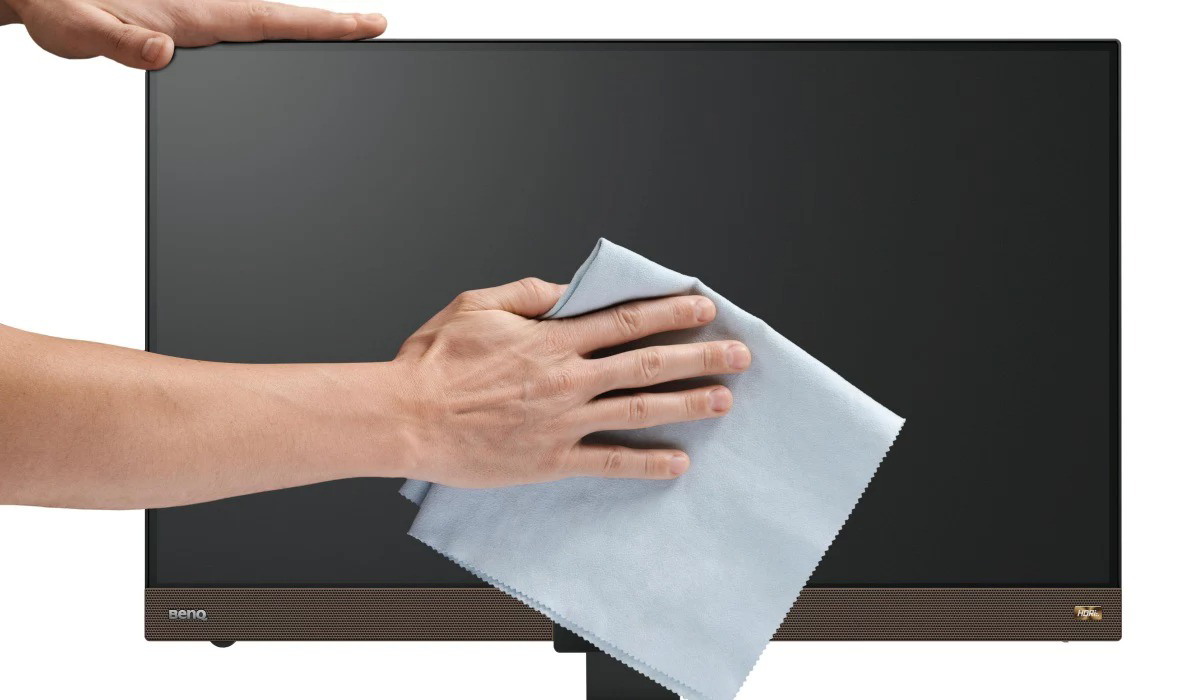
نحوهی تمیز کردن مانیتور کامپیوتر – مانیتور کامپیوتر یکی از مهمترین اجزای سیستم شماست که کیفیت نمایش و تجربهی کاربری را بهطور مستقیم تحت تأثیر قرار میدهد. با گذر زمان، گرد و غبار، اثر انگشت، چربی و لکههای مختلف روی صفحه نمایش جمع میشوند و باعث کاهش وضوح تصویر و حتی آسیب به سطح نمایشگر میشوند. در این مقاله بهصورت کامل و مرحلهبهمرحله توضیح میدهیم که چطور مانیتور خود را بهدرستی و بدون آسیب تمیز کنید. 🖥✨
🧹 چرا تمیز کردن مانیتور اهمیت دارد؟
تمیز نگه داشتن آن فقط به زیبایی ظاهری مربوط نمیشود! در واقع تمیزی نمایشگر میتواند:
- 👁 وضوح تصویر را افزایش دهد.
- ⏳ طول عمر آن را بیشتر کند.
- 💡 از انعکاس نور و خستگی چشم جلوگیری کند.
- ⚙️ مانع ورود گرد و غبار به درون پنل شود.
اگر مدتها مانیتور خود را تمیز نکردهاید، احتمالاً با هالههای کدر یا لکههایی روبهرو شدهاید که بهراحتی از بین نمیروند. اما نگران نباشید؛ در ادامه یاد میگیرید چطور آن را مثل روز اول برق بیندازید. 😎
⚠️ نکات مهم قبل از شروع تمیز کردن مانیتور
قبل از هر کاری، چند نکتهی مهم را رعایت کنید تا از آسیب به صفحهنمایش جلوگیری شود:
- 🔌 کامپیوتر و مانیتور را خاموش کنید و دوشاخه را از برق بکشید.
- ⏳ اجازه دهید صفحهنمایش خنک شود تا لکهها در اثر حرارت پخش نشوند.
- 🧤 از دستمال میکروفایبر (مثل دستمال عینک) استفاده کنید؛ دستمالهای زبر یا حولهای میتوانند خراش ایجاد کنند.
- 🚫 هرگز مستقیماً مایع را روی صفحه اسپری نکنید؛ همیشه روی دستمال اسپری کنید.
- ⚗️ از الکل خالص، شیشهپاککن یا مواد شیمیایی قوی استفاده نکنید؛ ممکن است به پوشش ضدبازتاب آن آسیب بزنند.
🪣 مراحل گامبهگام تمیز کردن مانیتور
نحوهی تمیز کردن مانیتور کامپیوتر
۱. گرد و غبار را بزدایید 🌬
با یک دستمال خشک میکروفایبر بهآرامی سطح آن را پاک کنید تا گرد و غبار اولیه از بین برود. حرکات دایرهای ملایم انجام دهید و از فشار زیاد خودداری کنید.
۲. محلول تمیزکننده بسازید 🧴
اگر لکههای چربی یا اثر انگشت باقی مانده، میتوانید محلول خانگی مخصوص مانیتور درست کنید:
- نصف لیوان آب مقطر 💧
- نصف لیوان سرکه سفید یا کمی ایزوپروپیل الکل (حداکثر ۷۰٪) 🍶
این دو را در یک اسپری کوچک مخلوط کنید. محلول باید رقیق باشد تا به سطح آن آسیب نزند.
۳. دستمال را مرطوب کنید (نه خیس!) 💧
مقدار کمی از محلول را روی دستمال اسپری کنید؛ نه مستقیم روی صفحه. هدف این است که دستمال نمدار باشد، نه خیس.
۴. سطح مانیتور را پاک کنید ✨
با حرکات ملایم و یکنواخت از بالا به پایین صفحه را پاک کنید. در گوشهها دقت بیشتری داشته باشید چون معمولاً گرد و خاک در آن نقاط جمع میشود.
۵. خشک کردن نهایی ☀️
بعد از تمیز کردن، با قسمت خشک دستمال یا یک دستمال جداگانه، سطح مانیتور را خشک کنید تا هیچ لکهای باقی نماند. سپس چند دقیقه صبر کنید تا کاملاً خشک شود، بعد سیستم را روشن کنید.
مقایسه گلکسی A26 با A25: بررسی تفاوتها و ویژگیها ، اینجا کلیک کنید
🚫 اشتباهات رایج هنگام تمیز کردن مانیتور
برای محافظت از صفحهنمایش گرانقیمت خود، از اشتباهات زیر دوری کنید:
- استفاده از دستمال کاغذی یا حوله آشپزخانه (باعث خط و خش میشود)
- اسپری کردن مستقیم مایع روی مانیتور
- استفاده از الکل قوی یا آمونیاک
- تمیز کردن در حالی که مانیتور روشن است
- فشار زیاد هنگام پاک کردن
🧰 تمیز کردن قاب و پایه مانیتور
در کنار صفحه، بدنهی مانیتور هم نیاز به تمیز کردن دارد. قاب و پایه را میتوانید با همان محلول رقیق یا کمی آب صابون پاک کنید. فقط مراقب باشید که آب وارد منافذ تهویه یا پورتها نشود.
🌟 نکات طلایی برای نگهداری بهتر از مانیتور
- هفتهای یکبار با دستمال خشک گردگیری کنید.
- از محافظ صفحه (Screen Protector) برای جلوگیری از لکه و خط استفاده کنید.
- مانیتور را در محیطی با رطوبت و گردوغبار کم قرار دهید.
- هنگام تمیز کردن میز کار، ابتدا مانیتور را بپوشانید تا مواد شوینده روی آن نپاشد.
🖥 نتیجهگیری
تمیز کردن مانیتور کامپیوتر کاری ساده اما بسیار مهم است که با رعایت چند نکتهی کوچک میتواند از هزینههای سنگین تعمیر و تعویض جلوگیری کند. با استفاده از دستمال مناسب، محلول ملایم و دقت کافی، میتوانید همیشه تصویری شفاف، براق و بینقص روی صفحهنمایش خود داشته باشید. 🌈
به یاد داشته باشید:
«مانیتور تمیز = تصویر بهتر = چشمان راحتتر!» 👀💻