


📄 آموزش کامل و تصویری شمارهگذاری صفحات در ورد (راهنمای گامبهگام)
🔍 مقدمه: چرا شمارهگذاری صفحات در ورد اهمیت دارد؟
اگر در حال نوشتن مقاله، پایاننامه یا گزارش کاری هستی، حتماً میدانی شماره صفحات چقدر مهماند 📑.
شمارهگذاری صفحات در ورد Microsoft Word باعث میشود سندت منظم، حرفهای و قابل ارجاع باشد.
اما گاهی تنظیم آن کمی گیجکننده است؛ مخصوصاً وقتی میخواهی از صفحهی خاصی شمارهگذاری را شروع کنی یا بخش مقدمه بدون شماره باشد 🤔.
در این مقاله، بهصورت گامبهگام و تصویری یاد میگیری چگونه صفحات را در ورد شمارهگذاری کنی — از روش ساده تا تنظیمات پیشرفته ✨.
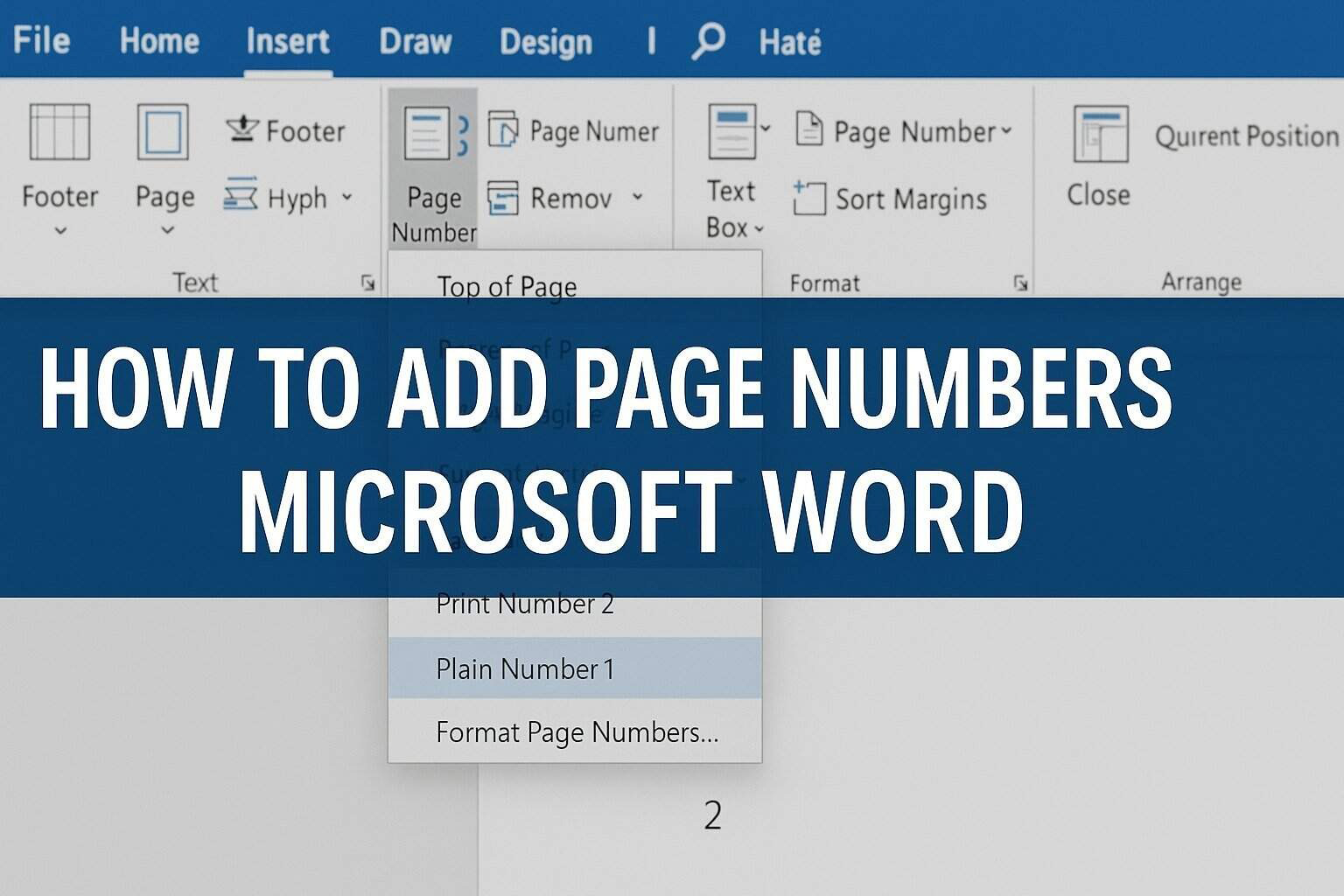
🧭 مرحله ۱: باز کردن بخش Insert برای افزودن شماره صفحه
ابتدا فایل ورد خود را باز کن.
از نوار ابزار بالا روی تب Insert کلیک کن.
در این بخش، گزینهی Page Number را پیدا خواهی کرد.
📍 مسیر:
Insert → Page Number
با کلیک روی آن، منوی کشویی باز میشود و میتوانی محل نمایش شماره صفحه را انتخاب کنی.
📌 مرحله ۲: انتخاب محل شماره صفحه (بالا، پایین یا حاشیه)
ورد چند محل برای نمایش شماره صفحه ارائه میدهد:
- Top of Page: شماره در بالای صفحه (Header)
- Bottom of Page: شماره در پایین صفحه (Footer)
- Page Margins: شماره در حاشیه چپ یا راست صفحه
- Current Position: در محل فعلی مکاننما
📄 معمولاً در مقالات و پایاننامهها، شماره صفحه در پایین وسط (Bottom Center) قرار میگیرد.
پس گزینه Bottom of Page → Plain Number 2 را انتخاب کن ✅.
💡 نکته: پس از انتخاب، شماره در تمام صفحات ظاهر میشود.
روشهای انتقال شارژ همراه اول از خطوط دائمی و اعتباری
⚙️ مرحله ۳: شروع شمارهگذاری از صفحه دلخواه
گاهی میخواهی مقدمه یا فهرست مطالب بدون شماره باشد و شمارهگذاری از فصل اول شروع شود.
برای این کار باید بخشبندی (Section Break) انجام دهی:
📚 مراحل:
- مکاننما را در انتهای صفحه قبل از شروع فصل اول قرار بده.
- از تب Layout → Breaks → Next Page را انتخاب کن.
(با این کار بخش جدیدی ایجاد میشود.) - حالا روی شماره صفحه در پایین صفحه دوبار کلیک کن تا وارد حالت Header & Footer شوی.
- گزینه Link to Previous را غیرفعال کن تا دو بخش از هم جدا شوند.
- سپس از تب Insert → Page Number → Format Page Numbers عدد شروع را روی 1 تنظیم کن.
🎯 حالا شمارهگذاری از فصل اصلی شروع میشود و صفحات قبل از آن شماره ندارند!
✍️ مرحله ۴: تغییر فرمت شمارهها (اعداد فارسی، انگلیسی، حروف)
برای سفارشیسازی ظاهر شماره صفحات:
- از مسیر Insert → Page Number → Format Page Numbers وارد تنظیمات شو.
- در بخش Number format میتوانی نوع شمارهگذاری را انتخاب کنی:
- 1, 2, 3 (اعداد انگلیسی)
- i, ii, iii (اعداد رومی)
- الف، ب، ج (برای نسخههای فارسی ورد)
📘 نکته: در پایاننامهها معمولاً فهرست با عدد رومی و فصلها با عدد معمولی شمارهگذاری میشوند.
🧩 مرحله ۵: افزودن شماره متفاوت به بخشهای مختلف سند
اگر میخواهی در هر بخش نوع متفاوتی از شمارهگذاری داشته باشی (مثلاً مقدمه با حروف و فصلها با عدد)، از Section Breaks استفاده کن.
🔹 مراحل خلاصه:
- فایل را به بخشهای جداگانه تقسیم کن.
- برای هر بخش، گزینه Link to Previous را خاموش کن.
- سپس از مسیر Format Page Numbers فرمت دلخواه را برای هر بخش تعیین کن.
💡 این روش برای مقالات علمی یا پایاننامههایی که چند ساختار شماره دارند عالی است ✨.
آموزش ۳ روش برای تشخیص سلامت باتری گوشیهای سامسونگ
🖋️ مرحله ۶: ویرایش و حذف شماره صفحه
برای ویرایش یا حذف شماره:
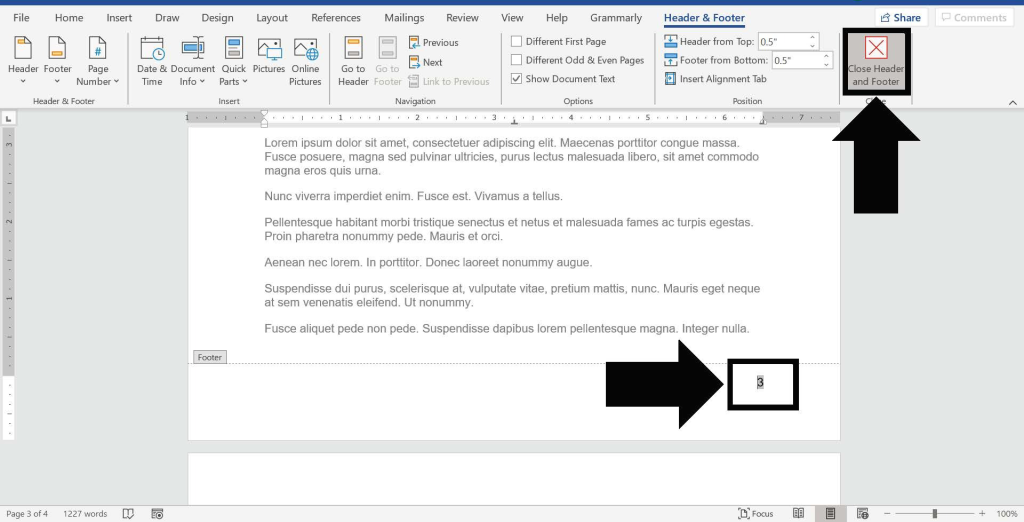
- دوبار روی شماره صفحه کلیک کن تا وارد حالت Header & Footer شوی.
- میتوانی موقعیت، اندازه یا فونت را تغییر دهی.
- برای حذف کامل، از مسیر Insert → Page Number → Remove Page Numbers استفاده کن.
📄 نکته: اگر بعد از حذف، شماره هنوز در بعضی صفحات باقی مانده، احتمالاً فایل چند بخش دارد. آن بخشها را جداگانه بررسی کن.
🧠 نکات حرفهای برای شمارهگذاری تمیز و دقیق
✨ چند ترفند مهم:
- از Preview Print Layout برای بررسی محل دقیق شمارهها استفاده کن.
- جهت شمارهها را برای متون فارسی روی Right-to-Left تنظیم کن.
- در حالت Different First Page میتوانی صفحه اول را بدون شماره نگه داری (مثلاً جلد پایاننامه).
- اگر فایل را به PDF تبدیل میکنی، قبل از ذخیره نهایی حتماً شمارهها را چک کن تا همه درست باشند.
🧾 جمعبندی
شمارهگذاری صفحات در ورد یکی از مهمترین بخشهای آمادهسازی اسناد حرفهای است.
با یادگیری این مراحل، میتوانی بهراحتی شمارهها را در مکان دلخواه قرار دهی، از صفحه خاصی شروع کنی و حتی فرمتهای مختلف برای بخشهای جداگانه تنظیم کنی 📘.
از مقالات دانشگاهی تا کتابها و پروژهها، تسلط بر شمارهگذاری در Word باعث میشود کارهایت حرفهایتر و منظمتر دیده شوند ✨💼.