

ارتقاء SSD لپ تاپ ( آموزش گام به گام )
💡 چرا باید ارتقاء SSD لپ تاپ را انجام دهیم؟
اگر لپتاپ شما کند شده یا اجرای برنامهها طولانی است، بهترین راهکار برای افزایش سرعت و عملکرد سیستم، ارتقاء SSD لپ تاپ و نصب ویندوز روی آن است.
مزایای ارتقاء SSD لپ تاپ عبارتاند از:
- ⚡ افزایش سرعت بوت و اجرای نرمافزارها تا چند برابر
- 🔋 مصرف انرژی کمتر و افزایش عمر باتری
- 💾 کاهش احتمال خرابی در اثر ضربه یا لرزش
- 🔇 صدای کمتر و عملکرد بسیار روانتر
🧰 وسایل لازم برای ارتقاء SSD لپ تاپ
قبل از شروع، موارد زیر را آماده کنید:
- SSD مناسب لپتاپ (SATA یا M.2 NVMe)
- پیچگوشتی دقیق برای باز کردن قاب لپتاپ
- براکت Caddy برای نصب SSD به جای DVD (در روش دوم)
- کابل SATA به USB (در صورت کلون کردن دادهها)
- نرمافزار کلون یا فلش بوتیبل ویندوز برای نصب سیستمعامل
⚙️ روش اول: نصب SSD به جای هارد HDD
اگر میخواهید SSD را جایگزین هارد اصلی کنید، مراحل زیر را انجام دهید 👇
🔍 مرحله ۱: بررسی نوع SSD سازگار
ابتدا مشخص کنید لپتاپ شما از چه نوع SSD پشتیبانی میکند:
| نوع SSD | توضیح | درگاه اتصال |
|---|---|---|
| SATA SSD | رایجترین نوع | پورت SATA |
| M.2 SATA | مخصوص لپتاپهای جدیدتر | اسلات M.2 |
| NVMe PCIe | سریعترین نوع | اسلات M.2 PCIe |
💡 نکته: مدل لپتاپ خود را در سایت سازنده جستوجو کنید تا نوع SSD پشتیبانیشده را بیابید.
💽 مرحله ۲: پشتیبانگیری از اطلاعات
قبل از خارج کردن هارد قدیمی، از فایلهای مهم بکاپ بگیرید.
اگر نمیخواهید ویندوز را از نو نصب کنید، از نرمافزارهای Macrium Reflect یا Acronis True Image برای کلونکردن هارد استفاده کنید.
🔧 مرحله ۳: خارج کردن هارد قدیمی
- لپتاپ را خاموش کرده و از برق جدا کنید.
- باتری را (در صورت جداشدنی بودن) بیرون بیاورید.
- قاب زیر لپتاپ را باز کرده و هارد HDD را از سوکت SATA جدا کنید.
🔩 مرحله ۴: نصب SSD جدید
- SSD را در همان محل هارد قبلی قرار دهید و آن را با پیچها محکم کنید.
- سپس درب قاب را ببندید.
- لپتاپ را روشن کنید تا SSD شناسایی شود.
🧠 مرحله ۵: نصب سیستمعامل یا کلون کردن هارد
روش A: نصب ویندوز جدید
- فلش بوتیبل را وصل کنید.
- SSD را انتخاب کرده و ویندوز را نصب نمایید.
- در پایان، درایورها را از سایت سازنده نصب کنید.
روش B: کلون کردن هارد
- SSD را با کابل SATA-USB به لپتاپ متصل کنید.
- با نرمافزار کلون، اطلاعات هارد قدیمی را منتقل کنید.
- سپس SSD را جایگزین HDD قبلی نمایید.
🧩 مرحله ۶: تنظیمات بعد از نصب
- وارد BIOS شوید و SSD را بهعنوان درایو بوت اصلی تنظیم کنید.
- در ویندوز، از مسیر Disk Management مطمئن شوید SSD شناسایی شده است.
- فرمان TRIM را فعال نگه دارید تا سرعت و عمر SSD حفظ شود.
💿 روش دوم: نصب SSD به جای DVD لپتاپ (با مبدل Caddy)
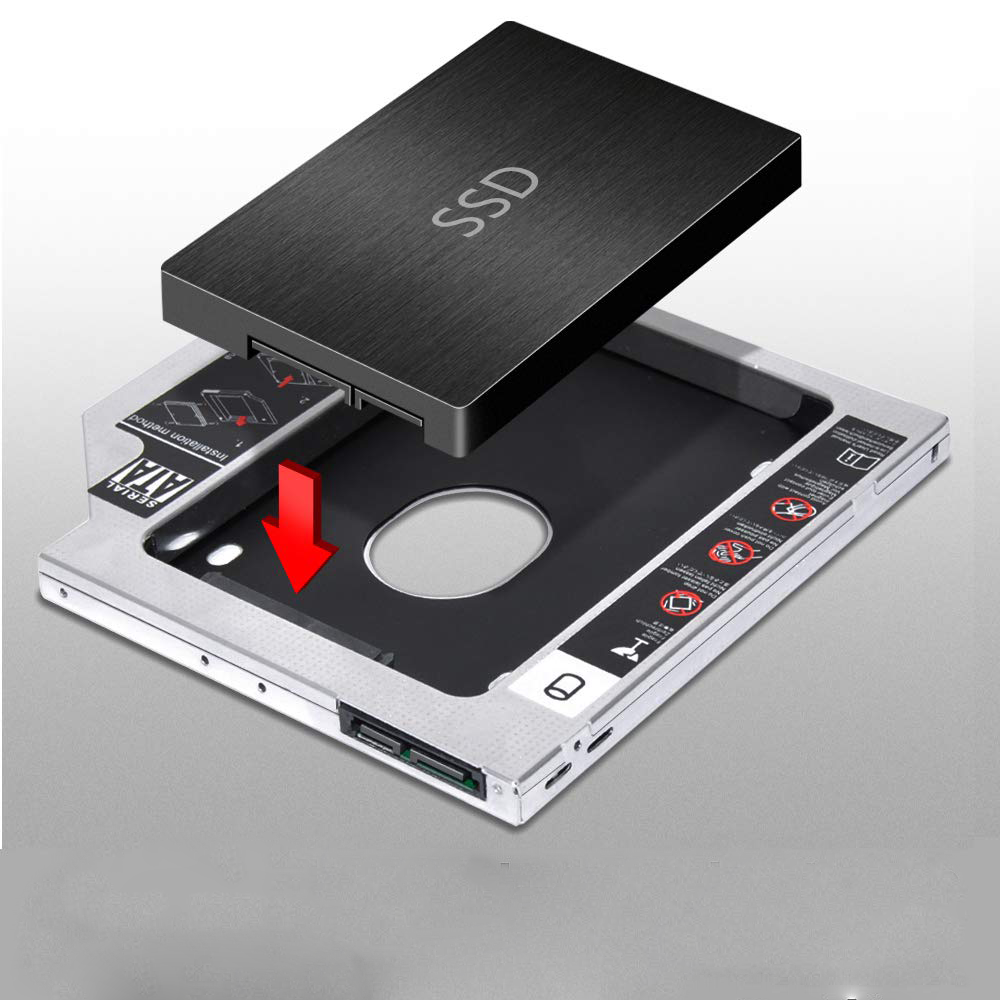
اگر نمیخواهید هارد اصلی را جدا کنید، میتوانید SSD را بهجای درایو DVD نصب کنید.
🧰 وسایل لازم:
- مبدل Caddy (در اندازهی 9.5mm یا 12.7mm)
- SSD نوع SATA 2.5 اینچی
- پیچگوشتی کوچک
🧱 مراحل نصب SSD در محل DVD:
- درآوردن درایو DVD:
لپتاپ را خاموش کرده، باتری و برق را جدا کنید.
پیچ مربوط به DVD را باز کنید و درایو را بیرون بکشید. - قرار دادن SSD در Caddy:
SSD را درون مبدل بگذارید و با پیچها محکم کنید. - نصب Caddy در لپتاپ:
مبدل را در محل DVD وارد کنید تا SSD به پورت SATA متصل شود. - روشن کردن لپتاپ:
لپتاپ باید SSD را شناسایی کند.
اگر برای بوت میخواهید، در BIOS تنظیم کنید.
💎 مزایای ارتقاء SSD لپ تاپ به جای DVD:
- حفظ هارد اصلی در کنار SSD
- افزایش سرعت سیستم بدون حذف دادهها
- امکان اجرای ویندوز از SSD و استفاده از HDD برای آرشیو
- هزینهی کمتر نسبت به ارتقاء کامل لپتاپ
⚠️ نکات مهم:
- برای ویندوز و برنامهها از SSD استفاده کنید، برای فایلها از HDD.
- درگاه SATA اصلی معمولاً سرعت بیشتری دارد، پس اگر ممکن است SSD را به آن وصل کنید.
- در بعضی لپتاپها ممکن است درایو دوم (DVD) بهصورت خودکار بوت نشود؛ در BIOS تنظیم لازم را انجام دهید.
🚀 نتیجهگیری ارتقاء SSD لپ تاپ
ارتقاء SSD لپ تاپ — چه بهجای هارد اصلی و چه در محل DVD — یکی از بهترین و کمهزینهترین روشها برای افزایش سرعت، کارایی و عمر سیستم است.
با رعایت چند نکته ساده میتوانید لپتاپ قدیمی خود را به دستگاهی سریع و مدرن تبدیل کنید.