

📺 راهنمای کامل اتصال گوشیهای شیائومی به تلویزیون (با و بدون کابل)
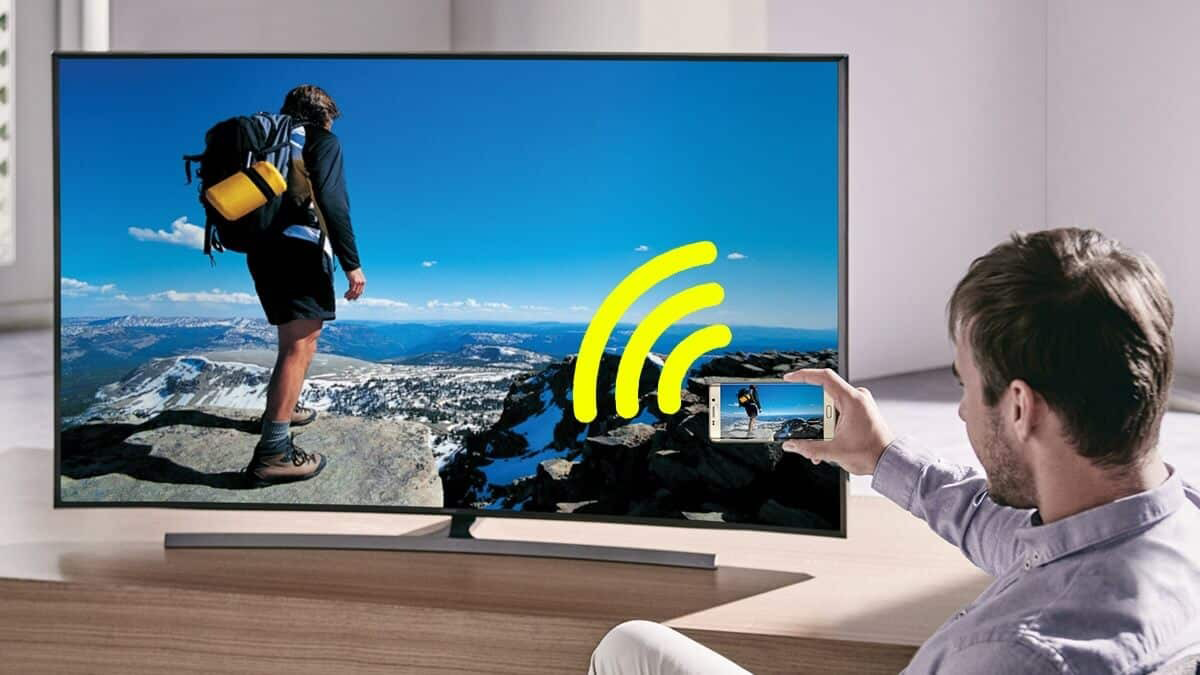
در این مقاله قدم به قدم راهنمای کامل اتصال گوشیهای شیائومی به تلویزیون (با و بدون کابل) را یاد می گیریم . تماشای فیلم، عکس یا بازیهای موبایل روی صفحهنمایش بزرگ تلویزیون تجربهای فوقالعاده است 😍. اگر گوشی شیائومی داری، خبر خوب این است که روشهای مختلفی برای اتصال گوشی به تلویزیون وجود دارد — هم با کابل، هم بیسیم. 👇
🔍 چرا اتصال گوشی شیائومی به تلویزیون مفید است؟
اتصال گوشی به تلویزیون فقط برای تماشای فیلم نیست! این کار مزایای زیادی دارد:
- 📸 دیدن عکسها و ویدیوهای خانوادگی روی صفحه بزرگ
- 🎮 اجرای بازیهای موبایلی با تصویر بزرگتر
- 💼 ارائه فایلها و پرزنتیشنها بدون نیاز به لپتاپ
- 🎥 پخش مستقیم فیلم از اپلیکیشنهایی مثل YouTube و Netflix
پس وقت آن رسیده یاد بگیریم چطور این کار را انجام دهیم.
⚙️ روش اول: اتصال بیسیم با قابلیت Wireless Display (نمایش بیسیم)
یکی از سادهترین راهها برای وصل کردن گوشی شیائومی به تلویزیون، استفاده از ویژگی Wireless Display است.
🔹 پیشنیازها:
- تلویزیون باید از Screen Mirroring، Miracast یا Smart View پشتیبانی کند.
- هر دو دستگاه باید به یک شبکه Wi-Fi متصل باشند.
📱 مراحل اتصال در گوشیهای شیائومی:
1️⃣ به Settings (تنظیمات) برو.
2️⃣ وارد بخش Connection & sharing (اتصالات و اشتراکگذاری) شو.
3️⃣ گزینهی Cast یا Wireless Display را انتخاب کن.
4️⃣ از بالا، گزینه Turn on Wireless Display را فعال کن.
5️⃣ حالا گوشی شروع به جستجوی تلویزیون میکند.
6️⃣ وقتی نام تلویزیونت ظاهر شد، روی آن بزن تا اتصال برقرار شود.
🎉 چند لحظه بعد، تصویر گوشی روی تلویزیون ظاهر میشود!
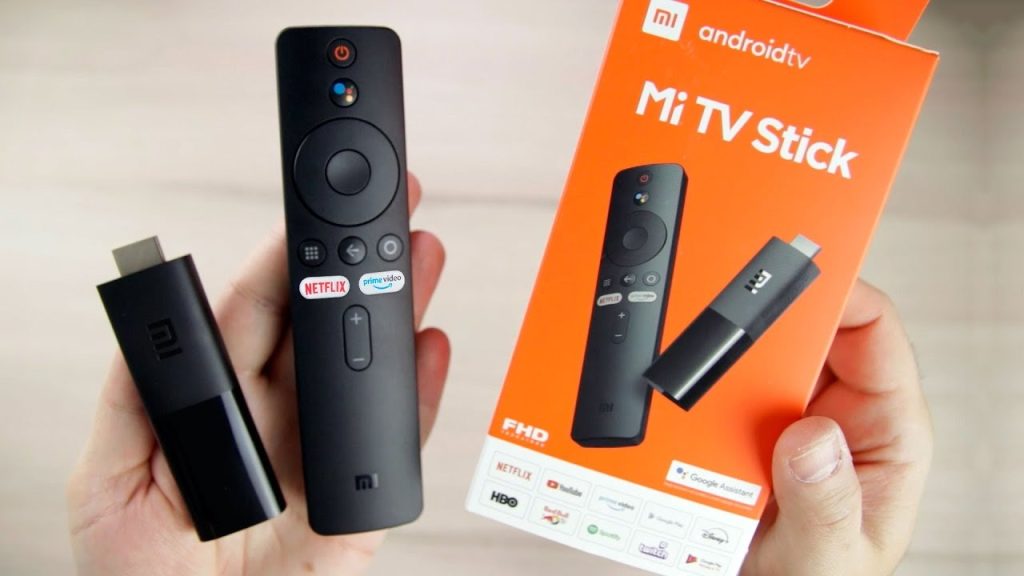
🔸 نکته: اگر تلویزیونت «Smart TV» نیست، میتوانی از دانگلهایی مانند Mi TV Stick، Chromecast یا Anycast استفاده کنی تا قابلیت اتصال بیسیم اضافه شود.
تشخیص شارژر اصلی از تقلبی ؛ نکات کاربردی و راهنمای خرید ۲۰۲۵
🔌 روش دوم: اتصال با کابل (HDMI / USB-C)
اگر تلویزیون قدیمی داری یا اینترنت ضعیف است، اتصال با کابل بهترین گزینه است.
📍 وسایل مورد نیاز:
- کابل USB-C به HDMI یا آداپتور MHL (بسته به مدل گوشی)
- تلویزیون دارای پورت HDMI
🧩 مراحل:
1️⃣ کابل یا آداپتور را به درگاه USB-C گوشی وصل کن.
2️⃣ سر دیگر کابل را به پورت HDMI تلویزیون بزن.
3️⃣ تلویزیون را روی ورودی (Input) مربوط به HDMI تنظیم کن.
4️⃣ چند ثانیه صبر کن تا تصویر گوشی روی تلویزیون ظاهر شود.
✅ در این روش، صدا و تصویر همزمان منتقل میشوند و تأخیر (lag) بسیار کم است. برای تماشای فیلم یا بازی بهترین گزینه محسوب میشود.
🌐 روش سوم: استفاده از Mi TV Stick یا Chromecast
اگر تلویزیون معمولی داری اما میخواهی قابلیت هوشمند به آن اضافه شود، این دو وسیله کمکت میکنند.
🔸 با Mi TV Stick (محصول رسمی شیائومی):
1️⃣ Mi TV Stick را به پورت HDMI تلویزیون وصل کن.
2️⃣ آن را به Wi-Fi متصل کن.
3️⃣ در گوشی شیائومی، مسیر Settings → Cast → Wireless Display را باز کن.
4️⃣ نام Mi TV Stick را انتخاب کن.
📺 حالا گوشی به تلویزیون وصل شده و میتوانی فیلم، موسیقی یا هر محتوایی را پخش کنی.
🔸 با Chromecast (محصول گوگل):
1️⃣ Chromecast را به تلویزیون و Wi-Fi وصل کن.
2️⃣ در گوشی اپلیکیشن Google Home را باز کن.
3️⃣ از بخش Devices، نام تلویزیون را انتخاب کن.
4️⃣ روی گزینه Cast screen/audio بزن تا تصویر گوشی منتقل شود.
🌟 مزیت Chromecast این است که هنگام پخش ویدیو، میتوانی گوشی را برای کارهای دیگر هم استفاده کنی.
📱 روش چهارم: اتصال از طریق اپلیکیشنها
بعضی از تلویزیونها (مثلاً LG، Samsung یا Sony) اپلیکیشن اختصاصی برای کنترل و اتصال دارند. اگر تلویزیونت هوشمند است، کافی است اپ مربوط به برندش را نصب کنی.
📲 چند نمونه از این برنامهها:
- Mi Remote (ویژه تلویزیونهای شیائومی)
- LG ThinQ
- Samsung SmartThings
- Sony Bravia TV
✅ بعد از نصب اپ، کافی است هر دو دستگاه را به یک Wi-Fi وصل کرده و مراحل اتصال را طی کنی. سپس میتوانی از گوشی بهعنوان کنترل یا پخشکننده محتوا استفاده کنی.
💡 ترفندهای افزایش کیفیت اتصال
برای اینکه تصویر واضحتر و بدون لگ نمایش داده شود، به این نکات توجه کن:
- 📶 از شبکه Wi-Fi قوی و پایدار استفاده کن.
- ⚙️ هنگام اتصال، برنامههای اضافی را ببند تا پردازنده سبکتر شود.
- 📵 اگر اتصال قطع میشود، قابلیت Battery Saver یا Power Saving Mode را غیرفعال کن.
- 🔋 گوشی را هنگام اتصال به شارژ بزن، چون انتقال تصویر انرژی زیادی مصرف میکند.
- 🧠 از کابل یا دانگل اصلی و باکیفیت استفاده کن تا صدا و تصویر بدون نویز منتقل شوند.
با این روشها امنیت اپلیکیشنهای اندروید را در گوگل پلی بررسی کنید
🧠 روش جایگزین: اشتراکگذاری فقط فایل (بدون نمایش صفحه)
اگر فقط میخواهی فایلها (مثلاً عکس یا ویدیو) را به تلویزیون بفرستی، نیازی به Mirror کردن نیست.
1️⃣ وارد File Manager یا گالری گوشی شو.
2️⃣ روی فایل موردنظر بزن و گزینه Share را انتخاب کن.
3️⃣ گزینه Send to TV یا Smart Share را انتخاب کن (در صورت پشتیبانی تلویزیون).
📂 به این ترتیب فایل مستقیماً روی تلویزیون باز میشود بدون اینکه نیاز به نمایش کل صفحه گوشی باشد.
🎯 جمعبندی
اتصال گوشی شیائومی به تلویزیون اصلاً کار سختی نیست!
میتوانی از روشهای زیر استفاده کنی:
- Wireless Display برای اتصال بیسیم سریع 🖥️
- کابل HDMI / MHL برای اتصال پایدار و باکیفیت
- Mi TV Stick یا Chromecast برای تبدیل تلویزیون معمولی به هوشمند
- اپلیکیشنهای مخصوص برند تلویزیون برای اتصال راحتتر
با رعایت نکات بالا، میتوانی بهراحتی و بدون نیاز به ابزار خاص، گوشی شیائومیات را به تلویزیون وصل کنی و از دیدن محتوا روی صفحه بزرگ لذت ببری. 🎬📱