

چگونه عکسها را در موبایل و رایانه به فرمت PDF تبدیل کنیم؟ 📸➡️📄

در این مقاله، روشهای ساده و کاربردی چگونه عکسها را در موبایل و رایانه به فرمت PDF تبدیل کنیم را بررسی میکنیم. امروزه تبدیل عکسها به PDF یکی از نیازهای روزمره کاربران موبایل و کامپیوتر است. چه بخواهید اسناد شخصی، تصاویر کارتهای شناسایی، یا عکسهای مهم کاری را ذخیره کنید، PDF قالبی استاندارد و قابل اشتراکگذاری است که کیفیت تصویر را حفظ میکند.
چرا تبدیل عکس به PDF اهمیت دارد؟ 📝
فرمت PDF مزایای زیادی نسبت به فایلهای تصویری دارد:
- حفظ کیفیت تصویر: عکسها بدون کاهش کیفیت ذخیره میشوند.
- سهولت اشتراکگذاری: فایل PDF روی اکثر دستگاهها باز میشود و نیازی به نرمافزار خاص ندارد.
- امنیت: میتوانید فایل PDF را رمزگذاری کرده و از دسترسی غیرمجاز جلوگیری کنید.
- سازماندهی بهتر: چندین عکس را میتوان در یک فایل PDF ترکیب کرد.
به همین دلیل، تبدیل عکسها به PDF یکی از پرجستجوترین موضوعات در حوزه نرمافزارهای کاربردی و موبایل است.
تبدیل عکس به PDF در موبایل 📱
۱. اندروید
- با استفاده از Google Photos
- عکس موردنظر را باز کنید.
- روی گزینه «اشتراکگذاری» یا «Share» ضربه بزنید.
- گزینه Print را انتخاب کنید.
- در تنظیمات چاپ، «Save as PDF» را انتخاب کرده و فایل را ذخیره کنید.
- با اپلیکیشنهای جانبی
- برنامههایی مثل CamScanner یا Adobe Scan امکان تبدیل عکس به PDF را با چند لمس فراهم میکنند.
- مزیت: امکان مرتبسازی صفحات، اضافه کردن متن، و رمزگذاری PDF.

۲. iOS (آیفون و آیپد)
- با استفاده از اپلیکیشن Photos
- عکس را باز کنید و روی Share ضربه بزنید.
- گزینه Print را انتخاب کنید.
- با زوم کردن روی پیشنمایش چاپ، عکس به PDF تبدیل میشود.
- روی گزینه Share مجدد ضربه بزنید و فایل را ذخیره یا ارسال کنید.
- اپلیکیشنهای تخصصی
- برنامههایی مثل Scanner Pro یا Adobe Scan علاوه بر تبدیل عکس به PDF، امکان اسکن چند صفحه و مرتبسازی آنها را نیز فراهم میکنند.
۱۰ تکنولوژی برتر ۲۰۲۵ – تحولات آینده فناوری
تبدیل عکس به PDF در رایانه 💻
۱. ویندوز
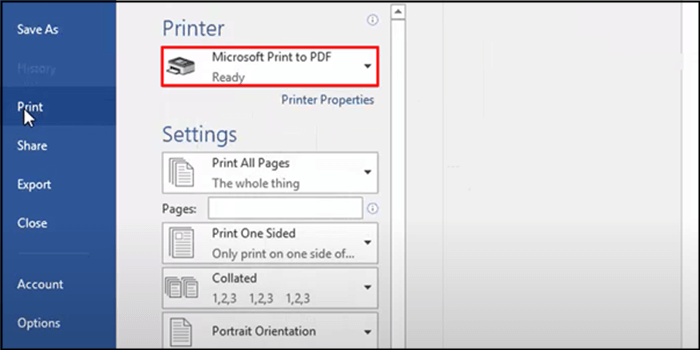
- با استفاده از Windows Print to PDF
- عکس را با برنامه Photos باز کنید.
- گزینه Print را انتخاب کنید.
- پرینتر «Microsoft Print to PDF» را انتخاب کنید.
- مسیر ذخیره و نام فایل را مشخص کنید.
- با نرمافزارهای جانبی
- برنامههایی مثل Adobe Acrobat, PDFelement, یا SmallPDF امکان تبدیل چندین عکس به یک PDF واحد را فراهم میکنند.
۲. مک (macOS)
- با Preview
- عکسها را با Preview باز کنید.
- از منوی File > Export as PDF استفاده کنید.
- اگر چند عکس دارید، آنها را انتخاب و ترکیب کنید تا یک PDF چند صفحهای بسازید.
- استفاده از اپلیکیشنهای آنلاین
- سایتهایی مثل iLovePDF، SmallPDF و PDFCandy امکان تبدیل عکس به PDF را بدون نصب نرمافزار فراهم میکنند.
- مزیت: سریع و رایگان
- نکته: هنگام استفاده از سایتهای آنلاین، به امنیت فایلها توجه کنید.
نکات مهم برای تبدیل عکس به PDF ✅
- کیفیت تصویر را بررسی کنید
- در تنظیمات ذخیره یا چاپ، گزینه High Quality یا Best Quality را انتخاب کنید.
- چند عکس را در یک PDF ترکیب کنید
- بسیاری از اپلیکیشنها و نرمافزارهای PDF اجازه میدهند عکسها را مرتب کنید و یک فایل واحد بسازید.
- رمزگذاری PDF
- اگر فایل حاوی اطلاعات حساس است، از رمز عبور برای محافظت استفاده کنید.
- اندازه فایل
- برای اشتراکگذاری آنلاین، ممکن است نیاز به کاهش حجم PDF باشد. نرمافزارهایی مثل SmallPDF این امکان را میدهند.
ابزارهای محبوب برای تبدیل عکس به PDF 🌟
- موبایل: CamScanner, Adobe Scan, Scanner Pro
- رایانه: Adobe Acrobat, PDFelement, SmallPDF, Preview (macOS)
- آنلاین: iLovePDF, PDFCandy, PDF24 Tools
استفاده از این ابزارها باعث میشود فرآیند تبدیل عکس به PDF سریع، آسان و بدون دردسر باشد.
نتیجهگیری 🎯
تبدیل عکسها به PDF یک مهارت ساده ولی بسیار کاربردی است که در کارهای اداری، تحصیلی و شخصی به کار میآید. با استفاده از امکانات موجود در موبایل، کامپیوتر و ابزارهای آنلاین میتوانید به راحتی:
- چندین عکس را به یک PDF چند صفحهای تبدیل کنید،
- کیفیت تصویر را حفظ کنید،
- و فایلها را برای اشتراکگذاری امن آماده کنید.
فراموش نکنید که انتخاب روش مناسب با توجه به دستگاه و تعداد عکسها میتواند تجربه کاربری شما را بسیار راحتتر کند. حالا شما آمادهاید تا بدون دردسر عکسهایتان را به PDF تبدیل کرده و همیشه در دسترس داشته باشید! 📂✅