

چگونه حجم فایل PDF را کم کنیم؟ راهنمای کامل و کاربردی 📄✨
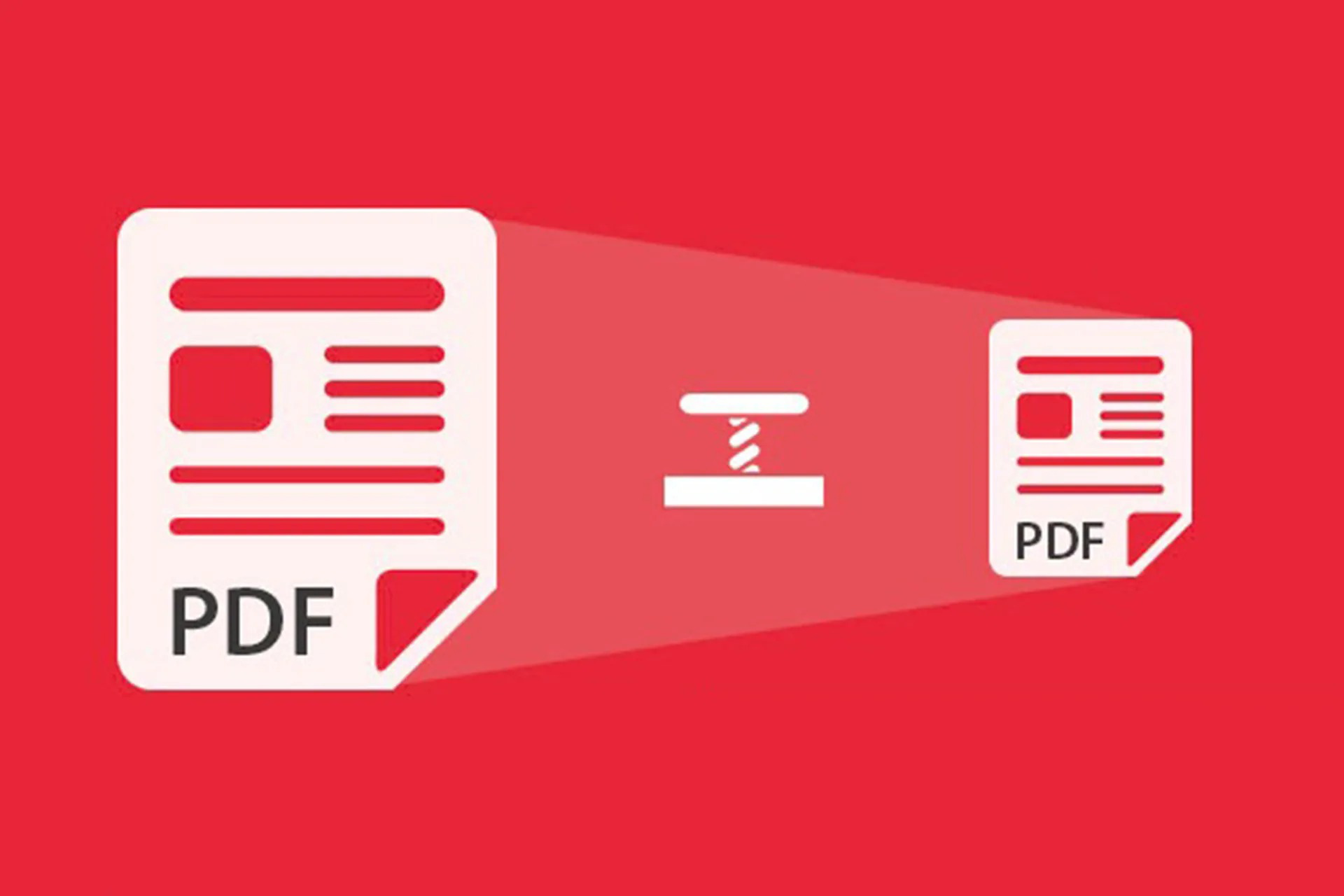
در این مقاله، روشهای چگونه حجم فایل PDF را کم کنیم را به شما آموزش میدهیم تا فایلهای سبک، سریع و قابل اشتراک داشته باشید. 🚀فایلهای PDF یکی از پرکاربردترین فرمتها برای اشتراکگذاری اسناد، گزارشها و مقالات هستند، اما گاهی حجم زیاد آنها مشکلساز میشود. فایلهای سنگین میتوانند سرعت ارسال ایمیل را کاهش دهند، فضای ذخیرهسازی را اشغال کنند و حتی باعث مشکلات باز کردن در دستگاههای مختلف شوند.
🔹 چرا کاهش حجم فایل PDF مهم است؟
کاهش حجم PDF مزایای زیادی دارد:
- صرفهجویی در فضای ذخیرهسازی 💾
- افزایش سرعت ارسال و دانلود فایل 📧
- تسهیل اشتراکگذاری در شبکهها و پیامرسانها 🌐
- بهبود تجربه کاربر در مشاهده فایلها روی موبایل و تبلت 📱
بنابراین، یادگیری روشهای کمحجم کردن PDF هم برای کاربران شخصی و هم برای کسبوکارها ضروری است.
🔹 روشهای کاهش حجم PDF 📉
1. استفاده از ابزارهای آنلاین کاهش حجم PDF 🌐
سادهترین روش برای کاهش حجم PDF، استفاده از سایتها و سرویسهای آنلاین است. این ابزارها به شما اجازه میدهند فایل PDF خود را آپلود کرده و نسخه فشرده شده آن را دانلود کنید.
برخی از معروفترین سرویسها:
- SmallPDF
- ILovePDF
- PDF Compressor
💡 نکته: هنگام استفاده از ابزار آنلاین، از امنیت و حریم خصوصی فایلها مطمئن شوید، مخصوصاً اگر فایل شامل اطلاعات حساس است.
بررسی ایرپاد پرو ۳: نوآوری در دنیای هدفونهای بیسیم
2. فشردهسازی تصاویر داخل PDF 🖼️
یکی از اصلیترین دلایل حجم زیاد PDF، تصاویر با کیفیت بالا است. برای کاهش حجم:
- تصاویر را قبل از قرار دادن در PDF فشرده کنید
- رزولوشن تصاویر را برای مشاهده آنلاین کاهش دهید
- از فرمتهای کمحجم مانند JPEG استفاده کنید
این روش میتواند حجم فایل را تا ۵۰٪ یا بیشتر کاهش دهد بدون آنکه کیفیت متنها کاهش یابد.
3. حذف محتوای اضافی و غیرضروری ❌
گاهی فایل PDF شامل:
- صفحات خالی
- یادداشتها و نظرات اضافی
- فونتهای جاسازی شده غیرضروری
با حذف این موارد، میتوانید حجم فایل را به طرز چشمگیری کاهش دهید. اکثر نرمافزارهای ویرایش PDF مانند Adobe Acrobat و Foxit PDF Editor این قابلیت را دارند.
4. ذخیره PDF با تنظیمات کمحجم یا فشرده 💾
بسیاری از نرمافزارهای ایجاد PDF، قابلیت Export یا Save As Optimized PDF دارند. در این حالت میتوانید:
- کیفیت تصاویر را کاهش دهید
- فونتها و متادیتاهای اضافی را حذف کنید
- صفحات و بخشهای غیرضروری را حذف کنید
با این روش، حجم فایل بهینه میشود و کیفیت متنها همچنان حفظ میگردد.
5. استفاده از نرمافزارهای فشردهسازی PDF حرفهای 🛠️
اگر فایل شما شامل تصاویر زیاد و محتوای گرافیکی است، ابزارهای حرفهای میتوانند بهترین نتیجه را بدهند:
- Adobe Acrobat Pro: فشردهسازی حرفهای و سفارشی
- Nitro PDF: کاهش حجم با تنظیمات دقیق
- Foxit PhantomPDF: مدیریت فونتها و تصاویر
این نرمافزارها امکان تنظیم کیفیت تصاویر، حذف اطلاعات اضافی و بهینهسازی ساختار فایل را فراهم میکنند.
🔹 نکات مهم برای کاهش حجم PDF بدون کاهش کیفیت ✨
- رزولوشن تصاویر را مناسب انتخاب کنید
برای مشاهده آنلاین، ۷۲ تا ۱۵۰ dpi کافی است، نیازی به ۳۰۰ dpi نیست. - فونتهای استاندارد استفاده کنید
هرچه فونتهای سفارشی کمتر باشد، حجم PDF کمتر خواهد شد. - از فایلهای متنی به جای تصاویر اسکن شده استفاده کنید
متنهای اسکن شده به شکل تصویر، حجم فایل را افزایش میدهند. تبدیل آنها به متن قابل ویرایش حجم را کاهش میدهد. - متادیتا و اطلاعات اضافی را پاک کنید
اطلاعاتی مانند نویسنده، تاریخ ایجاد، یادداشتها و نشانهها میتوانند حجم فایل را افزایش دهند.
🔹 جمعبندی
کاهش حجم فایل PDF، کاری ساده اما بسیار کاربردی است. با استفاده از روشهای ابزارهای آنلاین، فشردهسازی تصاویر، حذف محتوای اضافی، ذخیره با تنظیمات کمحجم و نرمافزارهای حرفهای میتوانید فایلهایی سبک، سریع و آماده اشتراک داشته باشید. 📄✨
این کار نه تنها باعث صرفهجویی در فضا و زمان میشود، بلکه تجربه کاربری بهتری برای دریافتکنندگان فایل فراهم میکند. با رعایت نکات امنیتی و انتخاب روش مناسب، میتوانید PDFهای حرفهای و بهینه بسازید و از مزایای آن بهرهمند شوید.